Domain rohrrahmenschlösser.de kaufen?
Wir ziehen mit dem Projekt
rohrrahmenschlösser.de um.
Sind Sie am Kauf der Domain
rohrrahmenschlösser.de interessiert?
domain@kv-gmbh.de · 0541-91531010
Domain rohrrahmenschlösser.de kaufen?
Wie folienmaster übernehmen?
Um Folienmaster zu übernehmen, öffnen Sie zunächst die Präsentation, die den gewünschten Folienmaster enthält. Gehen Sie dann zum Register "Ansicht" und wählen Sie "Folienmaster" aus. Nun können Sie den gewünschten Folienmaster auswählen und auf "Übernehmen" klicken. Dadurch wird der ausgewählte Folienmaster auf alle Folien in Ihrer Präsentation angewendet. Vergessen Sie nicht, Ihre Änderungen zu speichern, bevor Sie die Präsentation schließen. **
Was ist der folienmaster?
Der Folienmaster ist eine Funktion in Präsentationsprogrammen wie Microsoft PowerPoint oder Google Slides, die es ermöglicht, das Design und Layout aller Folien in einer Präsentation zentral zu steuern. Auf dem Folienmaster können Elemente wie Hintergrundfarben, Schriftarten, Logos und Platzhalter für Text und Bilder festgelegt werden. Änderungen, die auf dem Folienmaster vorgenommen werden, werden automatisch auf alle Folien in der Präsentation übertragen. Dies erleichtert die Konsistenz im Design und spart Zeit bei der Gestaltung von Präsentationen. Der Folienmaster kann auch dazu verwendet werden, um Präsentationen ein einheitliches Erscheinungsbild zu verleihen und das Branding eines Unternehmens oder einer Organisation zu stärken. **


Ähnliche Suchbegriffe für Folienmaster
Top-Angebote
Produkte zum Begriff Folienmaster:
-
Schlösser, Andrea: Job-CoachingJob-Coaching , Leitfaden und Toolbox für Job-Coachs Job-Coaching ist eine Maßnahme, die vor allem von der Bundesagentur für Arbeit und dem Jobcenter finanziert wird. Das Angebot soll helfen, Arbeitslose in den ersten Arbeitsmarkt zu integrieren. Aufgrund der Zielgruppe unterscheidet sich die Arbeitsweise eines Job-Coachs mitunter erheblich von der eines Karriere-Coachs, denn die Klient*innen kommen nicht immer freiwillig. Oft fühlen sie sich "geschickt" und sind mitunter wenig motiviert, frustriert und ohne Hoffnung. Deshalb birgt das Job-Coaching besondere Herausforderungen. Das Buch von Andrea Schlösser und Karin Kiesele hat sich in den letzten Jahren als Standardwerk zum Job-Coaching etabliert. Es wurde jetzt überarbeitet und insbesondere um Möglichkeiten des Online-Job-Coachings ergänzt. Es bietet nach wie vor einen strukturierten Leitfaden, angefangen von der Auftragsgestaltung, über Besonderheiten und Hürden dieses Coaching-Settings bis hin zu einer Vielzahl praxiserprobter Methoden. , Bremsbacken > Bremsen & Bremsenteile , Erscheinungsjahr: 20230316, Produktform: Kartoniert, Autoren: Schlösser, Andrea~Kiesele, Karin, Seitenzahl/Blattzahl: 250, Keyword: Jobcenter; Arbeitsamt; Arbeitslos; Arbeitssuchend; Arbeitslosigkeit; Agentur für Arbeit; Coaching für Arbeitssuchende; Intergration in den Arbeitsmarkt, Fachschema: Arbeitslosigkeit~Coaching~Manager / Coaching~Psychotherapie - Psychotherapeut~Therapie / Psychotherapie~Sozialarbeit~Soziales Engagement, Fachkategorie: Psychologie~Umgang mit persönlichen Problemen~Betriebswirtschaft und Management~Soziale Arbeit, Thema: Orientieren, Warengruppe: HC/Sozialarbeit, Fachkategorie: Psychotherapie: Beratung, Thema: Verstehen, Text Sprache: ger, UNSPSC: 49019900, Warenverzeichnis für die Außenhandelsstatistik: 49019900, Verlag: Junfermann Verlag, Verlag: Junfermann Verlag, Verlag: Junfermann Verlag GmbH, Länge: 212, Breite: 136, Höhe: 18, Gewicht: 330, Produktform: Kartoniert, Genre: Sozialwissenschaften/Recht/Wirtschaft, Genre: Sozialwissenschaften/Recht/Wirtschaft, eBook EAN: 9783749503988 9783749503995, Herkunftsland: DEUTSCHLAND (DE), Katalog: deutschsprachige Titel, Katalog: Gesamtkatalog, Katalog: Kennzeichnung von Titeln mit einer Relevanz > 30, Katalog: Lagerartikel, Book on Demand, ausgew. Medienartikel, Relevanz: 0050, Tendenz: -1, Unterkatalog: AK, Unterkatalog: Bücher, Unterkatalog: Hardcover, Unterkatalog: Lagerartikel,33,00 €*Versand: 0,00 €Sichere Weiterleitung zum Anbieter
-
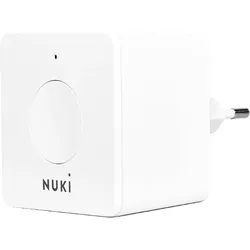
NUKI Nuki Bridge Türschlösser, WeißVerwalte dein Nuki Smart Lock 3.0 aus der Ferne Verbinde dein Smart Lock mit der Nuki Bridge und du erhältst aus der Ferne Zugriff auf deine Eingangstür. So kannst du von unterwegs auf- und abschließen, das Protokoll einsehen oder Zutrittsberechtigungen vergeben. Online steuerst du dein Smart Lock mit deinem Smartphone über die Nuki App oder bequem mit Nuki Web über deinen Computer. Zusätzlich ist es dir möglich, praktische Smart Home Integrationen, wie Amazon Alexa und Google Assistant zu nutzen.99,00 €*Versand: 0,00 €Sichere Weiterleitung zum Anbieter


-
Wie ändere ich den folienmaster?
Um den Folienmaster in PowerPoint zu ändern, klicke auf die Registerkarte "Ansicht" und wähle dort "Folienmaster" aus. Dort kannst du das Layout, die Schriftarten, Farben und Hintergründe für alle Folien in deiner Präsentation anpassen. Du kannst auch neue Platzhalter hinzufügen oder bestehende löschen. Vergiss nicht, nachdem du deine Änderungen vorgenommen hast, den Folienmaster zu speichern, damit sie auf alle Folien in deiner Präsentation angewendet werden. **
-
Wo finde ich den folienmaster?
Der Folienmaster ist in den meisten Präsentationsprogrammen wie Microsoft PowerPoint oder Google Slides in der Menüleiste oben zu finden. Du kannst auf den Reiter "Ansicht" klicken und dort die Option "Folienmaster" auswählen. Alternativ kannst du auch auf das Symbol für den Folienmaster in der Symbolleiste klicken, falls es dort angezeigt wird. Der Folienmaster ermöglicht es dir, das Design und Layout deiner Präsentation global zu ändern, indem du Einstellungen für Schriftarten, Farben, Hintergründe und Platzhalter festlegst. Wenn du den Folienmaster nicht finden kannst, kannst du auch in der Hilfe-Funktion des Programms nach "Folienmaster" suchen, um genaue Anweisungen zu erhalten. **
-
Wie kann ich folienmaster ändern?
Um den Folienmaster in PowerPoint zu ändern, musst du zuerst auf die Registerkarte "Ansicht" klicken. Dort findest du die Option "Folienmaster". Wenn du darauf klickst, öffnet sich der Folienmaster, in dem du das Layout und das Design der Folien anpassen kannst. Du kannst die Platzierung von Text, Grafiken und anderen Elementen ändern, Hintergrundbilder hinzufügen oder entfernen und Farben und Schriftarten anpassen. Nachdem du deine Änderungen vorgenommen hast, kannst du den Folienmaster speichern und auf alle Folien in deiner Präsentation anwenden. **
-
Für was ist der folienmaster?
Der Folienmaster in Präsentationsprogrammen wie PowerPoint oder Keynote dient dazu, das Design und Layout aller Folien in einer Präsentation einheitlich zu gestalten. Auf dem Folienmaster können Elemente wie Hintergrundfarben, Schriftarten, Logos und Platzhalter für Text und Bilder festgelegt werden. Dies ermöglicht es, schnell und einfach eine konsistente und professionelle Präsentation zu erstellen, ohne jedes einzelne Slide individuell gestalten zu müssen. Durch die Verwendung des Folienmasters wird auch sichergestellt, dass Änderungen am Design der Präsentation einfach und effizient umgesetzt werden können, da sie automatisch auf alle Folien übertragen werden. Insgesamt erleichtert der Folienmaster die Gestaltung und Bearbeitung von Präsentationen und sorgt für ein ansprechendes und professionelles Erscheinungsbild. **

Wo ist der folienmaster PowerPoint?
Der Folienmaster in PowerPoint befindet sich normalerweise im Register "Ansicht" oben in der Menüleiste. Wenn du auf "Ansicht" klickst, erscheint ein Dropdown-Menü, in dem du die Option "Folienmaster" auswählen kannst. Alternativ kannst du auch die Tastenkombination "Alt + Shift + M" verwenden, um direkt zum Folienmaster zu gelangen. Dort kannst du das Layout und das Design deiner Folien anpassen, um ein konsistentes Erscheinungsbild für deine Präsentation zu erstellen. Hast du noch weitere Fragen dazu? **
Wie komme ich zum folienmaster PowerPoint?
Um zum Folienmaster in PowerPoint zu gelangen, musst du zuerst deine Präsentation öffnen. Anschließend klickst du auf die Registerkarte "Ansicht" in der oberen Menüleiste. Dort findest du die Option "Folienmaster". Ein Klick darauf öffnet den Folienmaster, wo du das Layout und das Design deiner Präsentation anpassen kannst. Du kannst hier beispielsweise Hintergrundfarben, Schriftarten und Platzhalter für Texte und Bilder bearbeiten. Nachdem du deine Änderungen vorgenommen hast, kannst du den Folienmaster schließen und deine Präsentation speichern. **
Top-Angebote
Produkte zum Begriff Folienmaster:
-
Webinarvideo: PowerPoint-Workshop 2/4 - Der FolienmasterEine Aufzeichnung des Webinars "PowerPoint Workshop - Der Folienmaster" mit Thomas Dettweiler. Teil 2/4 - Der Folienmaster: Präsentieren Sie im eigenen CI - Erstellen Sie in PowerPoint eigene Vorlagen und Designs. In diesem Webinar zeigen wir Ihnen, wie Sie die einzelnen Folien nach Ihren Ideen/Vorgaben gestalten bzw. erstellen können. Wir entwickeln neue Schablonen, die Sie in Ihren Vortrag einbauen können, zeigen Ihnen die Macht und Möglichkeiten des Folienmasters. Kennt man die Möglichkeiten dieser PowerPoint-Funktion können Sie eine komplette Präsentation mit wenigen Mausklicks komplett umgestalten und modernisieren. Weitere Inhalte Das Grundprinzip Folienmaster Änderung der Standardlayouts (Größe und Position der Platzhalter, Schriftart, Schriftfarbe, Aufzählungszeichen, Fußzeile etc.) Erstellung einer eigenen neuen Schablone/Layout Erstellung eines kompletten Schab...19,00 €*Versand: 0,00 €Sichere Weiterleitung zum Anbieter
-
Varta Fotobatterie Professional CR2 Lithium für Elektronische Schließzylinder Türschlösser LockVarta Fotobatterie CR2 CR-2 Lithium, neu jetzt bis zu 10 Jahre Lagerfähig für elektronische Schließzylinder Türschlösser IXALO RFID Lockzz SALTO GEO BKS SE Dormakaba Interflex IF-15x TCS Knaufzylinder BCM 811-003-AABB, BCM 817-003-AABB, 811-003-3045 ABUS Seccor CodeLoxx DORMA XS-Zylinder MasterCard Hewi ES6210, ES6220, ES6230, ES7210, ES7220, ES7230 Janus WILKA Easy 2.0 E203, E204, E207 Kaba smart key VisorTech Glutz eAccess Clex CX6122, CX6124, CX6126, CX6120, IP66 CX6710 PegaSys BURG-WÄCHTER ZAKM BKS Varta Photo Lithium-Batterie CR2, CR-2, CR2EP, 3Volt, bis zu 850mAh ideal für Digital-Kamera, Spiegelreflex- und Kompaktkamera für LED- und Xenon Taschenlampen, Top Qualität Made by Varta Kompatibel bzw. Ersatz für folgende Typen: Duracell DLCR2, Energizer CR2, IEC CR17355 Kodak KCR2, Maxell CR2, Philips CR2, Sony CR2, Varta CR2 Die Energiequelle für Ihre Kamera. Hohe Gesamtkapazität und Stromabgabe sowie sehr hohe Zuverlässigkeit zeichnen diese Lithium-Batterien (Batterie nicht wiederaufladbar) aus. Technische Daten: System: Lithium Batterie Spannung: 3,0 Volt, Kapazität: bis zu 850mAh Höhe, Durchmesser: 27x15,6mm, Gewicht: 11Gramm9,35 €*Versand: 0,00 €Sichere Weiterleitung zum Anbieter
-
Schlösser, Andrea: Job-CoachingJob-Coaching , Leitfaden und Toolbox für Job-Coachs Job-Coaching ist eine Maßnahme, die vor allem von der Bundesagentur für Arbeit und dem Jobcenter finanziert wird. Das Angebot soll helfen, Arbeitslose in den ersten Arbeitsmarkt zu integrieren. Aufgrund der Zielgruppe unterscheidet sich die Arbeitsweise eines Job-Coachs mitunter erheblich von der eines Karriere-Coachs, denn die Klient*innen kommen nicht immer freiwillig. Oft fühlen sie sich "geschickt" und sind mitunter wenig motiviert, frustriert und ohne Hoffnung. Deshalb birgt das Job-Coaching besondere Herausforderungen. Das Buch von Andrea Schlösser und Karin Kiesele hat sich in den letzten Jahren als Standardwerk zum Job-Coaching etabliert. Es wurde jetzt überarbeitet und insbesondere um Möglichkeiten des Online-Job-Coachings ergänzt. Es bietet nach wie vor einen strukturierten Leitfaden, angefangen von der Auftragsgestaltung, über Besonderheiten und Hürden dieses Coaching-Settings bis hin zu einer Vielzahl praxiserprobter Methoden. , Bremsbacken > Bremsen & Bremsenteile , Erscheinungsjahr: 20230316, Produktform: Kartoniert, Autoren: Schlösser, Andrea~Kiesele, Karin, Seitenzahl/Blattzahl: 250, Keyword: Jobcenter; Arbeitsamt; Arbeitslos; Arbeitssuchend; Arbeitslosigkeit; Agentur für Arbeit; Coaching für Arbeitssuchende; Intergration in den Arbeitsmarkt, Fachschema: Arbeitslosigkeit~Coaching~Manager / Coaching~Psychotherapie - Psychotherapeut~Therapie / Psychotherapie~Sozialarbeit~Soziales Engagement, Fachkategorie: Psychologie~Umgang mit persönlichen Problemen~Betriebswirtschaft und Management~Soziale Arbeit, Thema: Orientieren, Warengruppe: HC/Sozialarbeit, Fachkategorie: Psychotherapie: Beratung, Thema: Verstehen, Text Sprache: ger, UNSPSC: 49019900, Warenverzeichnis für die Außenhandelsstatistik: 49019900, Verlag: Junfermann Verlag, Verlag: Junfermann Verlag, Verlag: Junfermann Verlag GmbH, Länge: 212, Breite: 136, Höhe: 18, Gewicht: 330, Produktform: Kartoniert, Genre: Sozialwissenschaften/Recht/Wirtschaft, Genre: Sozialwissenschaften/Recht/Wirtschaft, eBook EAN: 9783749503988 9783749503995, Herkunftsland: DEUTSCHLAND (DE), Katalog: deutschsprachige Titel, Katalog: Gesamtkatalog, Katalog: Kennzeichnung von Titeln mit einer Relevanz > 30, Katalog: Lagerartikel, Book on Demand, ausgew. Medienartikel, Relevanz: 0050, Tendenz: -1, Unterkatalog: AK, Unterkatalog: Bücher, Unterkatalog: Hardcover, Unterkatalog: Lagerartikel,33,00 €*Versand: 0,00 €Sichere Weiterleitung zum Anbieter
-
Wie folienmaster übernehmen?
Um Folienmaster zu übernehmen, öffnen Sie zunächst die Präsentation, die den gewünschten Folienmaster enthält. Gehen Sie dann zum Register "Ansicht" und wählen Sie "Folienmaster" aus. Nun können Sie den gewünschten Folienmaster auswählen und auf "Übernehmen" klicken. Dadurch wird der ausgewählte Folienmaster auf alle Folien in Ihrer Präsentation angewendet. Vergessen Sie nicht, Ihre Änderungen zu speichern, bevor Sie die Präsentation schließen. **
-
Was ist der folienmaster?
Der Folienmaster ist eine Funktion in Präsentationsprogrammen wie Microsoft PowerPoint oder Google Slides, die es ermöglicht, das Design und Layout aller Folien in einer Präsentation zentral zu steuern. Auf dem Folienmaster können Elemente wie Hintergrundfarben, Schriftarten, Logos und Platzhalter für Text und Bilder festgelegt werden. Änderungen, die auf dem Folienmaster vorgenommen werden, werden automatisch auf alle Folien in der Präsentation übertragen. Dies erleichtert die Konsistenz im Design und spart Zeit bei der Gestaltung von Präsentationen. Der Folienmaster kann auch dazu verwendet werden, um Präsentationen ein einheitliches Erscheinungsbild zu verleihen und das Branding eines Unternehmens oder einer Organisation zu stärken. **
-
Wie ändere ich den folienmaster?
Um den Folienmaster in PowerPoint zu ändern, klicke auf die Registerkarte "Ansicht" und wähle dort "Folienmaster" aus. Dort kannst du das Layout, die Schriftarten, Farben und Hintergründe für alle Folien in deiner Präsentation anpassen. Du kannst auch neue Platzhalter hinzufügen oder bestehende löschen. Vergiss nicht, nachdem du deine Änderungen vorgenommen hast, den Folienmaster zu speichern, damit sie auf alle Folien in deiner Präsentation angewendet werden. **
-
Wo finde ich den folienmaster?
Der Folienmaster ist in den meisten Präsentationsprogrammen wie Microsoft PowerPoint oder Google Slides in der Menüleiste oben zu finden. Du kannst auf den Reiter "Ansicht" klicken und dort die Option "Folienmaster" auswählen. Alternativ kannst du auch auf das Symbol für den Folienmaster in der Symbolleiste klicken, falls es dort angezeigt wird. Der Folienmaster ermöglicht es dir, das Design und Layout deiner Präsentation global zu ändern, indem du Einstellungen für Schriftarten, Farben, Hintergründe und Platzhalter festlegst. Wenn du den Folienmaster nicht finden kannst, kannst du auch in der Hilfe-Funktion des Programms nach "Folienmaster" suchen, um genaue Anweisungen zu erhalten. **
Ähnliche Suchbegriffe für Folienmaster
-
NUKI Nuki Bridge Türschlösser, WeißVerwalte dein Nuki Smart Lock 3.0 aus der Ferne Verbinde dein Smart Lock mit der Nuki Bridge und du erhältst aus der Ferne Zugriff auf deine Eingangstür. So kannst du von unterwegs auf- und abschließen, das Protokoll einsehen oder Zutrittsberechtigungen vergeben. Online steuerst du dein Smart Lock mit deinem Smartphone über die Nuki App oder bequem mit Nuki Web über deinen Computer. Zusätzlich ist es dir möglich, praktische Smart Home Integrationen, wie Amazon Alexa und Google Assistant zu nutzen.99,00 €*Versand: 0,00 €Sichere Weiterleitung zum Anbieter
-
Wie kann ich folienmaster ändern?
Um den Folienmaster in PowerPoint zu ändern, musst du zuerst auf die Registerkarte "Ansicht" klicken. Dort findest du die Option "Folienmaster". Wenn du darauf klickst, öffnet sich der Folienmaster, in dem du das Layout und das Design der Folien anpassen kannst. Du kannst die Platzierung von Text, Grafiken und anderen Elementen ändern, Hintergrundbilder hinzufügen oder entfernen und Farben und Schriftarten anpassen. Nachdem du deine Änderungen vorgenommen hast, kannst du den Folienmaster speichern und auf alle Folien in deiner Präsentation anwenden. **
-
Für was ist der folienmaster?
Der Folienmaster in Präsentationsprogrammen wie PowerPoint oder Keynote dient dazu, das Design und Layout aller Folien in einer Präsentation einheitlich zu gestalten. Auf dem Folienmaster können Elemente wie Hintergrundfarben, Schriftarten, Logos und Platzhalter für Text und Bilder festgelegt werden. Dies ermöglicht es, schnell und einfach eine konsistente und professionelle Präsentation zu erstellen, ohne jedes einzelne Slide individuell gestalten zu müssen. Durch die Verwendung des Folienmasters wird auch sichergestellt, dass Änderungen am Design der Präsentation einfach und effizient umgesetzt werden können, da sie automatisch auf alle Folien übertragen werden. Insgesamt erleichtert der Folienmaster die Gestaltung und Bearbeitung von Präsentationen und sorgt für ein ansprechendes und professionelles Erscheinungsbild. **
-
Wo ist der folienmaster PowerPoint?
Der Folienmaster in PowerPoint befindet sich normalerweise im Register "Ansicht" oben in der Menüleiste. Wenn du auf "Ansicht" klickst, erscheint ein Dropdown-Menü, in dem du die Option "Folienmaster" auswählen kannst. Alternativ kannst du auch die Tastenkombination "Alt + Shift + M" verwenden, um direkt zum Folienmaster zu gelangen. Dort kannst du das Layout und das Design deiner Folien anpassen, um ein konsistentes Erscheinungsbild für deine Präsentation zu erstellen. Hast du noch weitere Fragen dazu? **
-
Wie komme ich zum folienmaster PowerPoint?
Um zum Folienmaster in PowerPoint zu gelangen, musst du zuerst deine Präsentation öffnen. Anschließend klickst du auf die Registerkarte "Ansicht" in der oberen Menüleiste. Dort findest du die Option "Folienmaster". Ein Klick darauf öffnet den Folienmaster, wo du das Layout und das Design deiner Präsentation anpassen kannst. Du kannst hier beispielsweise Hintergrundfarben, Schriftarten und Platzhalter für Texte und Bilder bearbeiten. Nachdem du deine Änderungen vorgenommen hast, kannst du den Folienmaster schließen und deine Präsentation speichern. **
* Alle Preise verstehen sich inklusive der gesetzlichen Mehrwertsteuer und ggf. zuzüglich Versandkosten. Die Angebotsinformationen basieren auf den Angaben des jeweiligen Shops und werden über automatisierte Prozesse aktualisiert. Eine Aktualisierung in Echtzeit findet nicht statt, so dass es im Einzelfall zu Abweichungen kommen kann. ** Hinweis: Teile dieses Inhalts wurden von KI erstellt.